Suivre son PEA Saxo dans Investio : le guide pas à pas
Exportez l'historique de votre PEA ou compte-titres Saxo Banque, importez-le dans Investio et suivez sa performance réelle, frais et dividendes compris. Captures d'écran à l'appui.
Vous avez un PEA ou un compte-titres chez Saxo Banque et vous voulez savoir ce qu'il rapporte vraiment : performance depuis l'ouverture, dividendes encaissés, frais payés, évolution mois après mois. Ce guide montre comment l'importer dans Investio, en une dizaine de minutes.
Pas besoin de connecter votre compte Saxo ni de donner vos identifiants : tout part de l'export Excel que Saxo met à votre disposition. Vous le téléchargez, vous le déposez dans Investio, c'est tout.
Ce qu'il vous faut : un accès à votre espace SaxoInvestor, sur ordinateur, un compte Investio gratuit, et une dizaine de minutes.
Étape 1 : exporter l'historique depuis Saxo
Connectez-vous à SaxoInvestor. Sur la Vue globale, cliquez sur Afficher le compte à la ligne de votre PEA (ou de votre compte-titres). Passez par le compte lui-même, et non par « Tous les comptes » : l'export mélangerait alors les opérations de vos différents comptes.
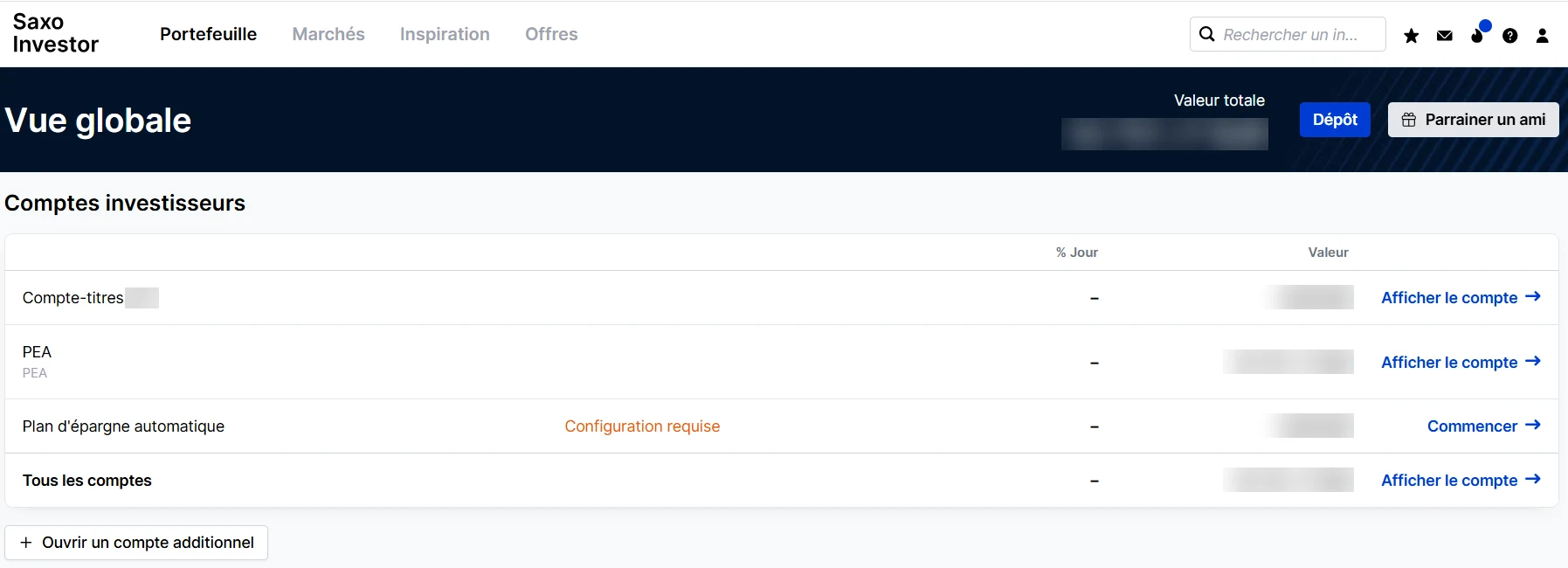
Ouvrez l'onglet Transactions et choisissez la période Historique, qui remonte jusqu'à l'ouverture du compte. C'est important : un historique incomplet fausserait le prix de revient des titres achetés avant. Cliquez ensuite sur Exporter.
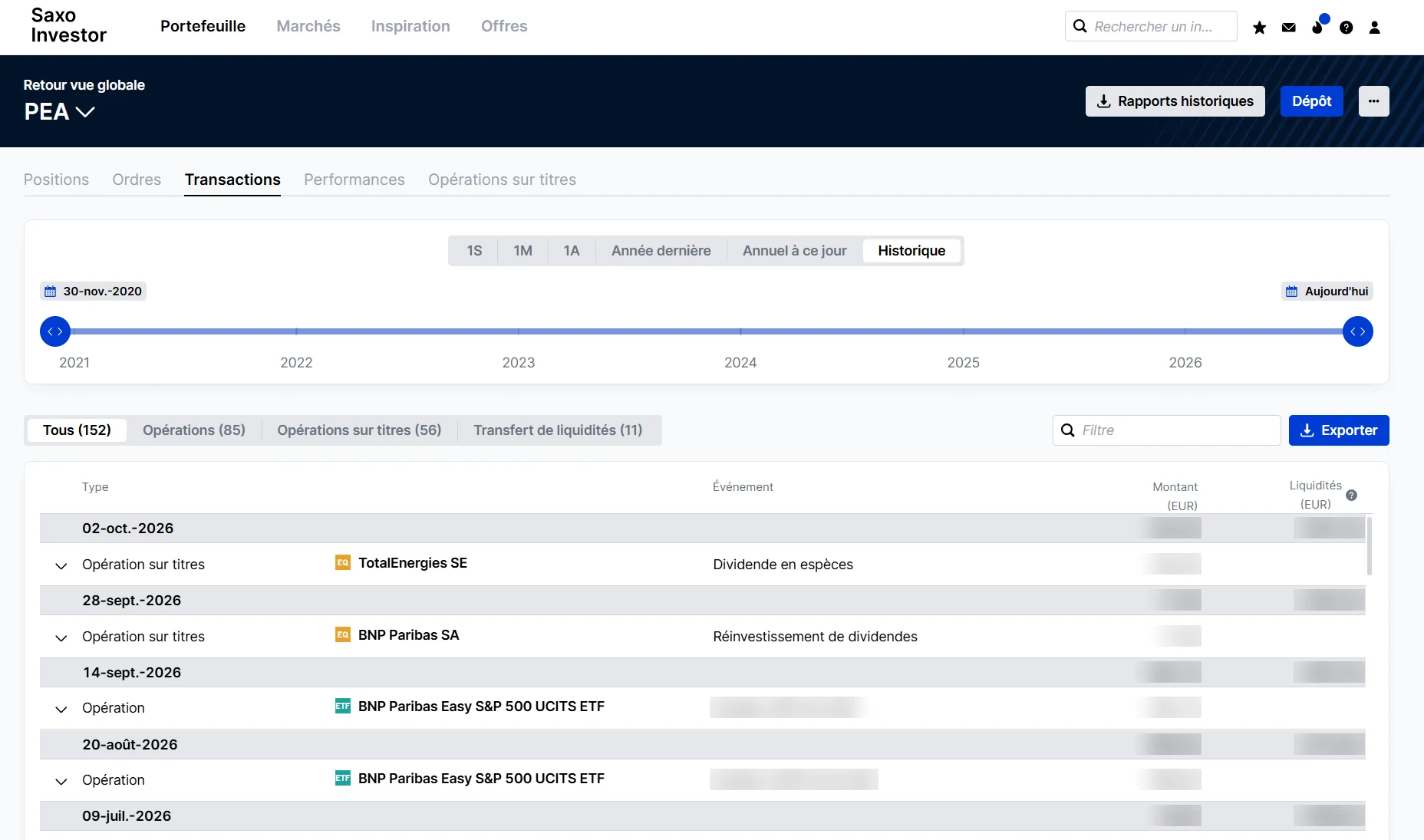
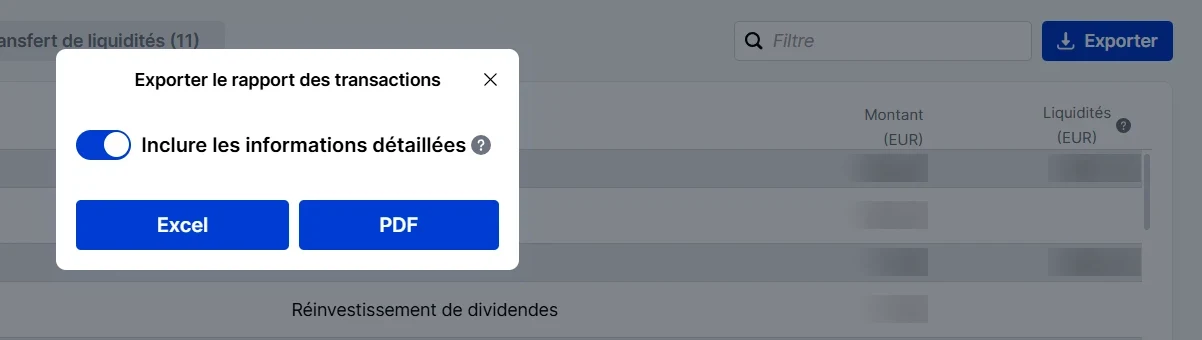
Dans la fenêtre « Exporter le rapport des transactions », activez Inclure les informations détaillées, puis cliquez sur Excel.
Vous obtenez un fichier .xlsx. Pour vérifier que c'est le bon, ouvrez-le : il doit contenir trois onglets, Transactions, Opérations et Bookings. Sans les informations détaillées, l'export n'a qu'un onglet : il ne contient ni le détail des exécutions ni les commissions, et Investio le refusera en vous demandant l'export détaillé.
Étape 2 : créer votre compte dans Investio
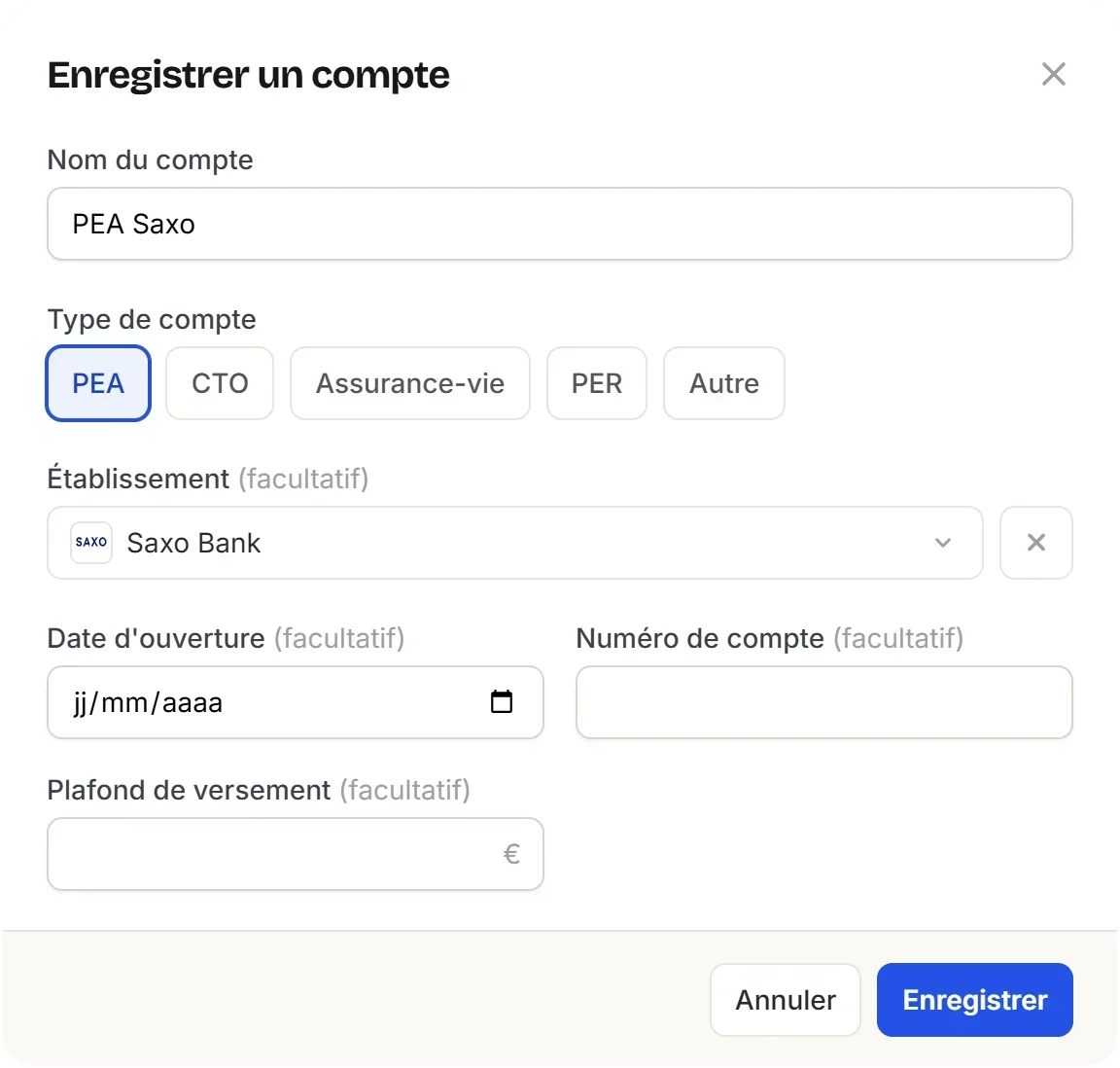
Dans Investio, cliquez sur Ajouter un compte dans la barre latérale. Donnez-lui un nom (par exemple « PEA Saxo »), choisissez le type PEA (ou CTO pour un compte-titres) et l'établissement Saxo Bank. Les autres champs sont facultatifs. La date d'ouverture et le plafond de versement servent seulement au suivi des versements du PEA.
Étape 3 : importer le fichier
Le compte est créé, encore vide. Cliquez sur Importer un relevé.
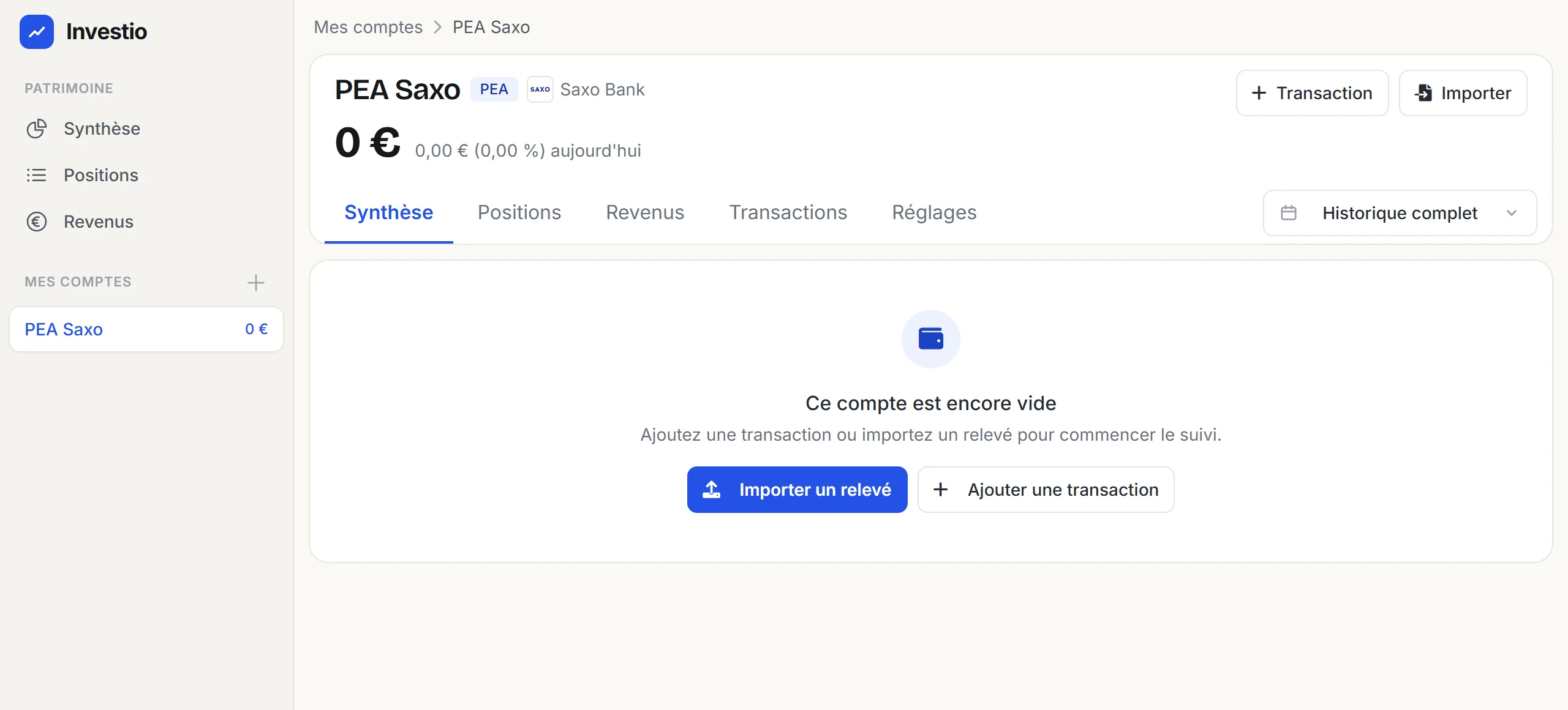
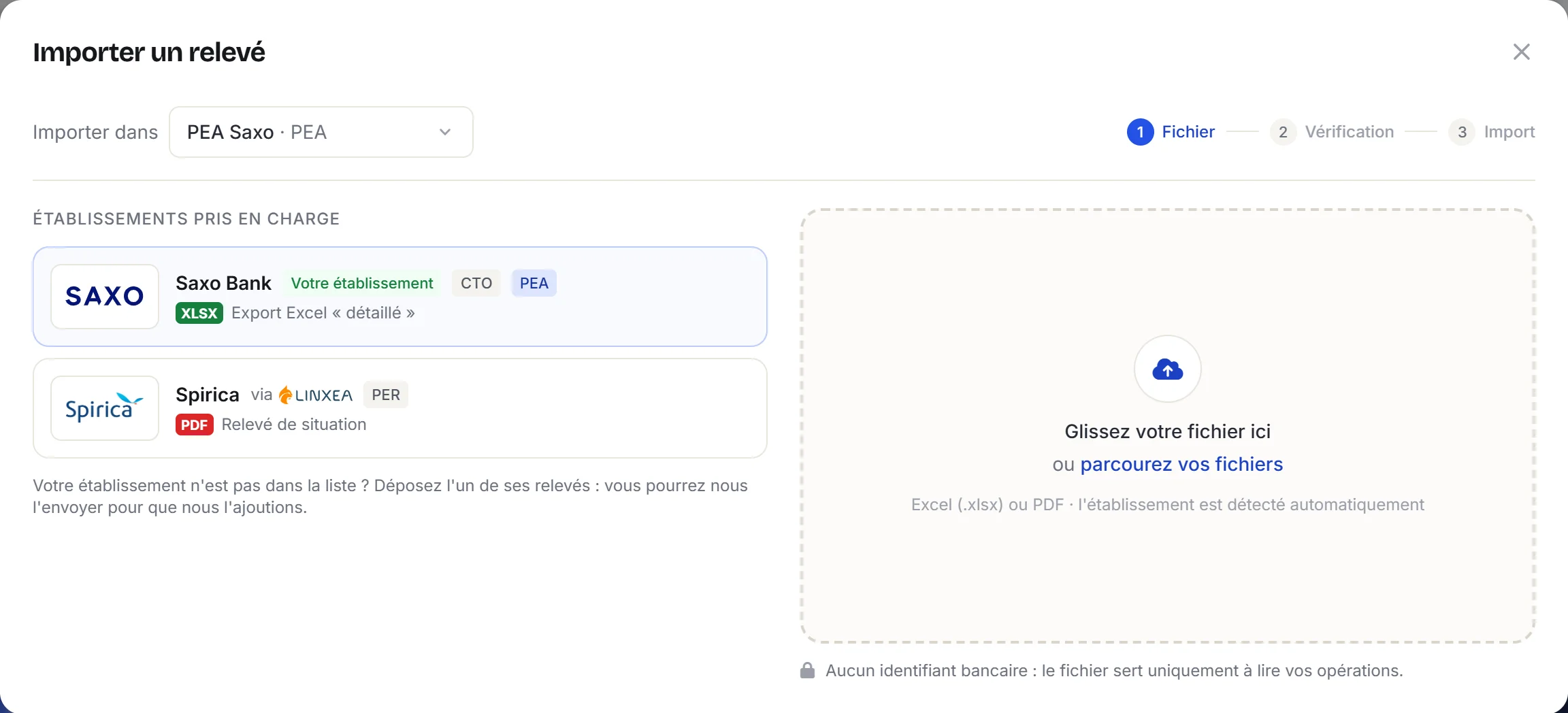
Vérifiez que le bon compte est sélectionné dans « Importer dans », puis glissez le fichier Excel dans la zone de dépôt, ou cliquez sur « parcourez vos fichiers ». Inutile de préciser qu'il vient de Saxo : le format est reconnu automatiquement.
Étape 4 : vérifier avant de confirmer
Rien n'est enregistré à ce stade. Investio vous montre d'abord un aperçu de ce qu'il a compris du fichier :
- Nouvelles : les opérations qui seront ajoutées au compte ;
- Déjà présentes : celles qui étaient déjà importées, et qui seront seulement mises à jour ;
- Rattachées : celles qui correspondent à une opération que vous aviez saisie à la main : elles y sont rattachées au lieu de créer un doublon ;
- Écartées : les lignes qui ne sont pas des opérations sur titres (dépôts, retraits d'espèces) ou qui n'ont pas pu être lues. La raison est indiquée pour chacune.
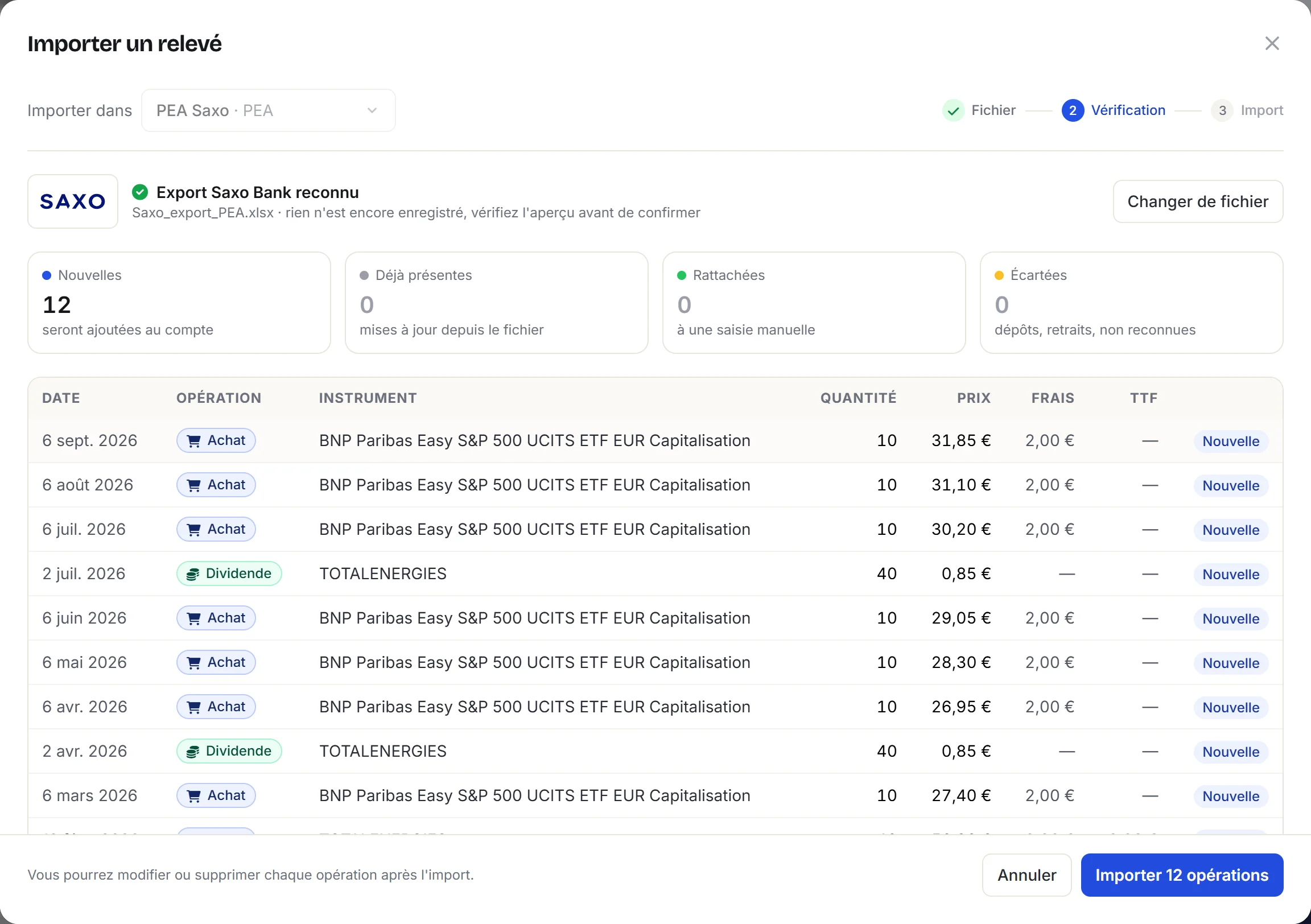
Parcourez le tableau : vous devez y retrouver vos achats, vos ventes et vos dividendes. Si tout est correct, cliquez sur Importer. Vous pourrez de toute façon modifier ou supprimer chaque opération ensuite.
Étape 5 : suivre votre compte
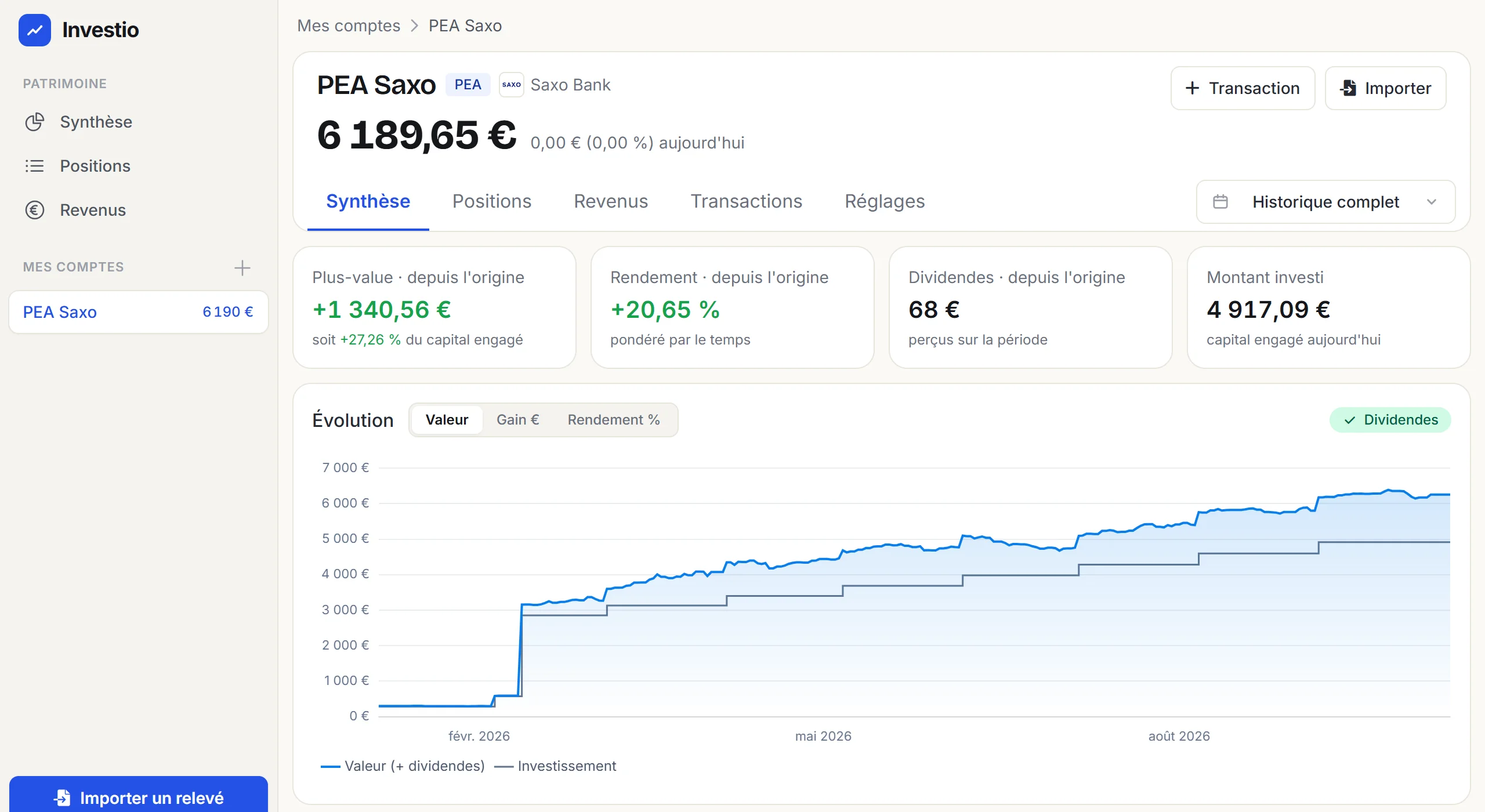
Une fois l'import terminé, Investio reconstitue l'historique du compte et récupère les cours de chaque ligne. L'onglet Synthèse affiche :
- la valeur du compte et son évolution depuis la première opération ;
- la plus-value, en euros, frais et dividendes compris ;
- le rendement pondéré par le temps, qui mesure la performance de vos placements indépendamment du rythme de vos versements ;
- le montant investi, c'est-à-dire le capital réellement engagé.
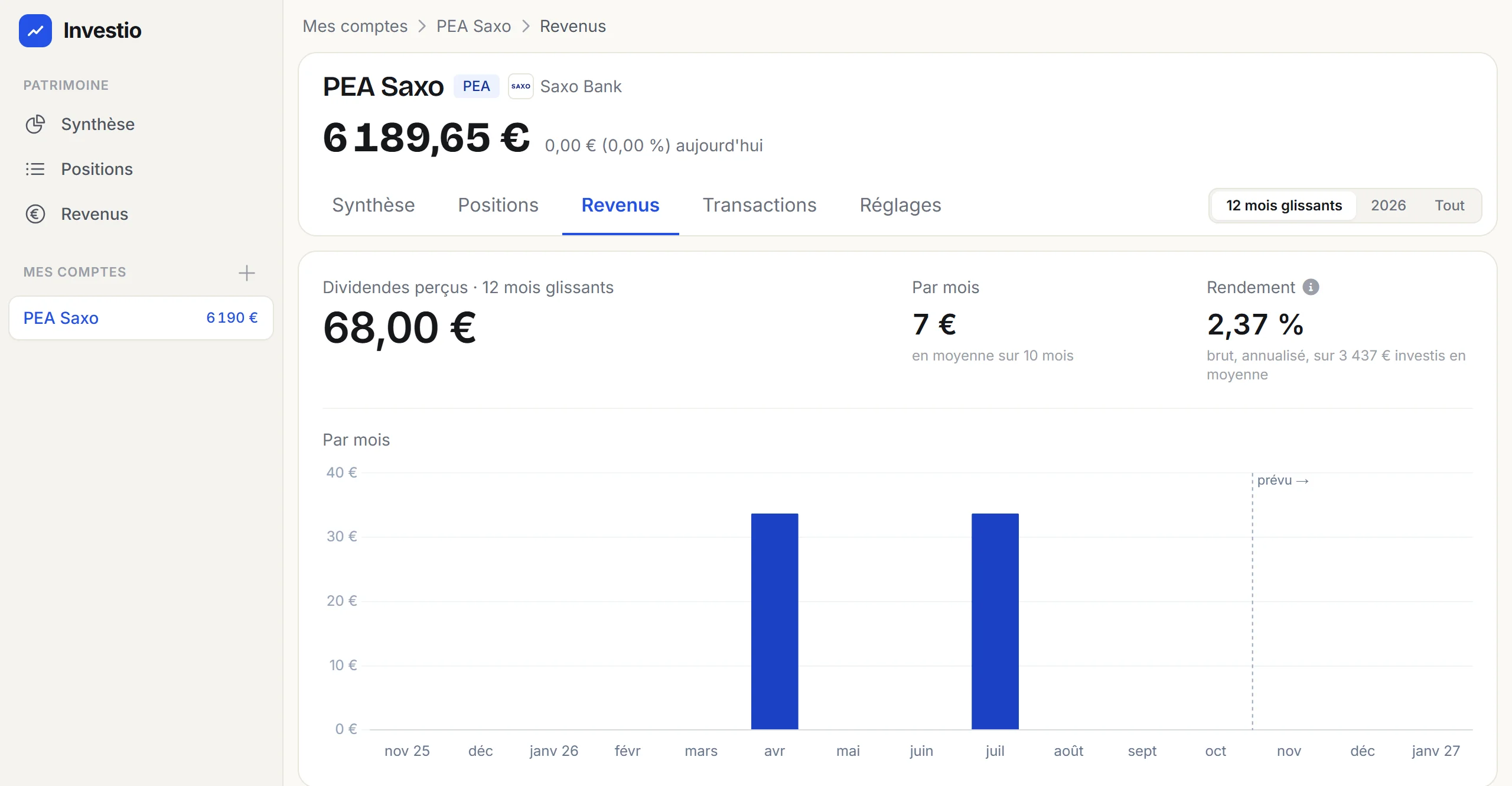
L'onglet Revenus regroupe les dividendes encaissés, mois par mois et ligne par ligne, avec le rendement qu'ils représentent par rapport aux sommes investies.
Garder le suivi à jour
Après de nouveaux achats ou un dividende, refaites simplement les étapes 1, 3 et 4 : exportez à nouveau l'historique depuis Saxo et déposez le fichier dans le même compte. Pas besoin de choisir précisément les dates : les opérations déjà connues apparaissent dans « Déjà présentes » et ne sont pas ajoutées une seconde fois. Seules les nouvelles opérations sont importées.
Un rythme mensuel suffit largement, par exemple après votre achat du mois si vous investissez régulièrement.
Les cas particuliers
Mon PEA a été transféré depuis une autre banque
Les titres arrivés par transfert n'ont pas d'achat visible chez Saxo. Investio les reprend comme des achats, au prix indiqué par Saxo pour le transfert : la ligne a donc bien un prix de revient, et sa performance est calculée à partir de ce prix.
Une vente et un rachat du même titre apparaissent le même jour
Lors d'un changement de code ISIN, Saxo enregistre parfois une vente et un rachat techniques de même montant. Ce ne sont pas de vraies opérations : Investio les écarte, et vous les verrez dans les lignes « Écartées » avec leur raison.
J'ai des titres cotés en dollars
L'import ne prend en charge, pour l'instant, que les titres cotés en euros, ce qui couvre tout ce qui est éligible au PEA. Sur un compte-titres, les lignes dans une autre devise sont signalées dans l'aperçu plutôt qu'importées de travers.
Mes dividendes sont réinvestis automatiquement
Les dividendes réinvestis sont repris comme un dividende suivi d'un achat : ils comptent dans vos revenus, et les titres obtenus s'ajoutent à la ligne.
Pour aller plus loin, si vous investissez chaque mois : le guide sur l'accumulation rationnelle présente une méthode pour choisir quand acheter, et le simulateur la compare à un investissement mensuel classique.
Ce guide décrit l'utilisation d'Investio avec un export Saxo Banque ; il ne constitue pas un conseil en investissement. Les montants des captures d'écran sont fictifs. Saxo Banque n'est pas partenaire d'Investio, et son interface peut évoluer.